Windows XP系统下服务工具开启与管理的实用指南
在Windows XP操作系统中,系统服务和后台进程是维持系统稳定运行与支持应用程序功能的关键。无论是系统内置的服务,还是用户安装的第三方软件所创建的服务,都需要通过特定的工具进行管理和配置。正确开启、停止或调整服务,不仅有助于优化系统性能,还能解决某些软件运行异常的问题。本文将详细介绍在Windows XP环境下,如何使用系统内置的服务管理工具来开启和管理应用软件服务的具体方法。
一、 了解服务管理工具
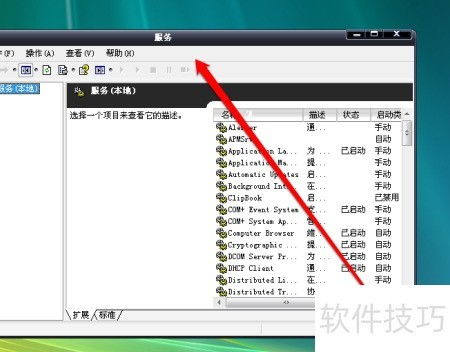
Windows XP内置了名为“服务”的管理控制台(Services.msc),它是管理和配置系统服务的核心工具。服务是一种在后台运行的程序,通常不提供用户界面,但为系统和应用软件提供必要的功能支持,例如网络连接、打印任务、安全更新等。
二、 访问服务管理工具
有几种常用方法可以打开服务管理控制台:
- 通过“运行”对话框:点击“开始”菜单,选择“运行”,在弹出的对话框中输入
services.msc,然后点击“确定”或按回车键。这是最快捷的方法。 - 通过控制面板:进入“控制面板”,双击打开“管理工具”,然后双击其中的“服务”图标。
- 通过计算机管理:右键点击“我的电脑”,选择“管理”,在打开的“计算机管理”窗口左侧,展开“服务和应用程序”节点,点击“服务”。
三、 开启和管理应用软件服务的步骤
以开启或配置一个应用软件(例如,一个数据库服务器或Web服务器软件)的服务为例:
- 定位服务:打开“服务”窗口后,右侧窗格会列出所有已安装的服务。列表包含“名称”、“描述”、“状态”、“启动类型”等信息。您可以滚动查找,或点击“名称”列标题进行排序,以便快速定位到目标应用软件的服务(服务名称通常与软件相关,如“MySQL”、“Apache2”等)。
- 查看服务属性:右键点击目标服务名称,选择“属性”。这是配置服务的关键窗口。
- 启动/停止服务:
- 在“常规”选项卡中,您可以查看服务的显示名称、描述、可执行文件路径等。
- 如果服务当前“已停止”,您可以点击“启动”按钮来运行它。
- 如果服务正在运行(状态显示为“已启动”),您可以点击“停止”按钮来终止它,或点击“暂停”(如果支持)。
- 点击“启动”、“停止”后,可以点击“刷新”查看状态更新。
- 配置启动类型:在“常规”选项卡的“启动类型”下拉菜单中,可以设置服务的启动方式:
- 自动:系统启动时自动运行该服务。适用于需要常驻后台的关键应用服务。
- 手动:需要用户或依赖程序手动启动。适用于不常用的服务,有助于节省系统资源。
- 已禁用:禁止服务启动。如果确定不需要某个应用服务,可以设置为禁用,防止其自动运行。
- 设置完成后,务必点击“应用”或“确定”保存更改。
- 处理启动故障:如果服务无法启动,请检查:
- 登录身份:切换到“登录”选项卡,确保服务运行账户(通常是“本地系统账户”)有足够权限,且密码正确(如果指定了账户)。
- 依赖关系:切换到“依存关系”选项卡,查看此服务所依赖的其他服务是否都已正常运行。如果依赖服务未启动,需要先启动它们。
四、 使用命令行工具(高级)
对于高级用户,还可以使用命令行工具net命令来快速控制服务:
启动服务:net start [服务名]
停止服务:net stop [服务名]
例如,在命令提示符下输入 net start "Windows Audio" 可以启动音频服务。
五、 重要注意事项
- 谨慎操作:不要随意禁用或停止你不了解的系统核心服务(如“Remote Procedure Call (RPC)”),这可能导致系统不稳定甚至无法启动。
- 问题排查:当某个应用软件无法正常工作时,检查其相关服务的状态和启动类型是有效的排查步骤之一。
- 安全考虑:对于来自不可信来源的软件服务,应保持警惕,必要时禁用或卸载。
通过熟练掌握Windows XP的服务管理工具,用户可以更有效地控制系统行为,确保应用软件服务按需运行,从而在经典的操作系统环境下获得更流畅、可控的体验。